欢迎来到电脑设置中心
请从上方选择您的 操作系统 和 连接协议 (例如:代理 SOCKS5) 来查看对应的图文教程。
教程即将推出
我们正在为您准备该系统的教程,请敬请期待或联系客服获取一对一帮助。
如何在 Windows 上配置 SOCKS5 代理
介绍
SOCKS5 是一种功能强大的 网络代理协议,常用于 指纹浏览器、自动化工具 和 全局代理 场景。本教程将使用 v2rayN 客户端,向您展示如何在 Windows 系统上配置 SOCKS5 代理,以实现高效、稳定的连接。
步骤
- 获取并运行软件:首先获取到Socks5客户端 (v2rayN),解压后,双击运行 v2rayN.exe。启动后图标会默认最小化在电脑右下角任务栏。

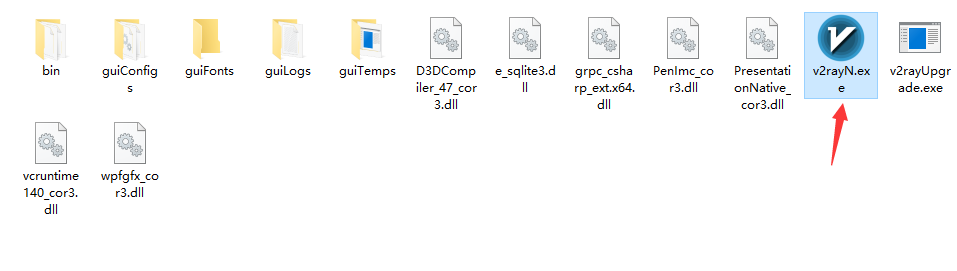
- 打开主界面:鼠标单击电脑右下角的 v2rayN 图标,打开软件主界面。
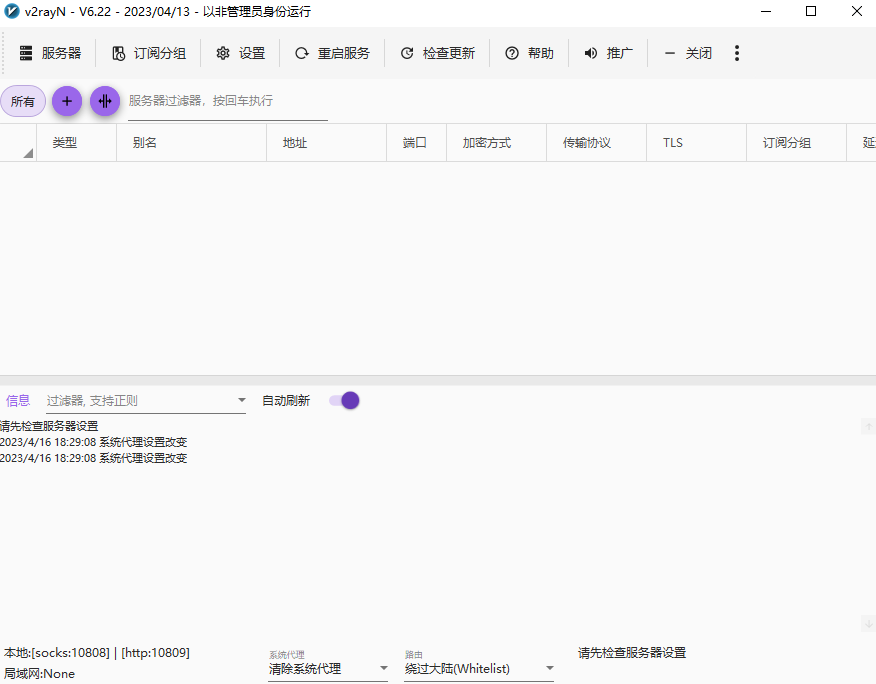
- 添加SOCKS服务器:点击软件左上角的 服务器 菜单,在下拉框中选择 添加[Socks]服务器。
![万安科技 Windows SOCKS5 教程 - 步骤3: 添加[Socks]服务器](/images/help/help-pc-s5-04.png)
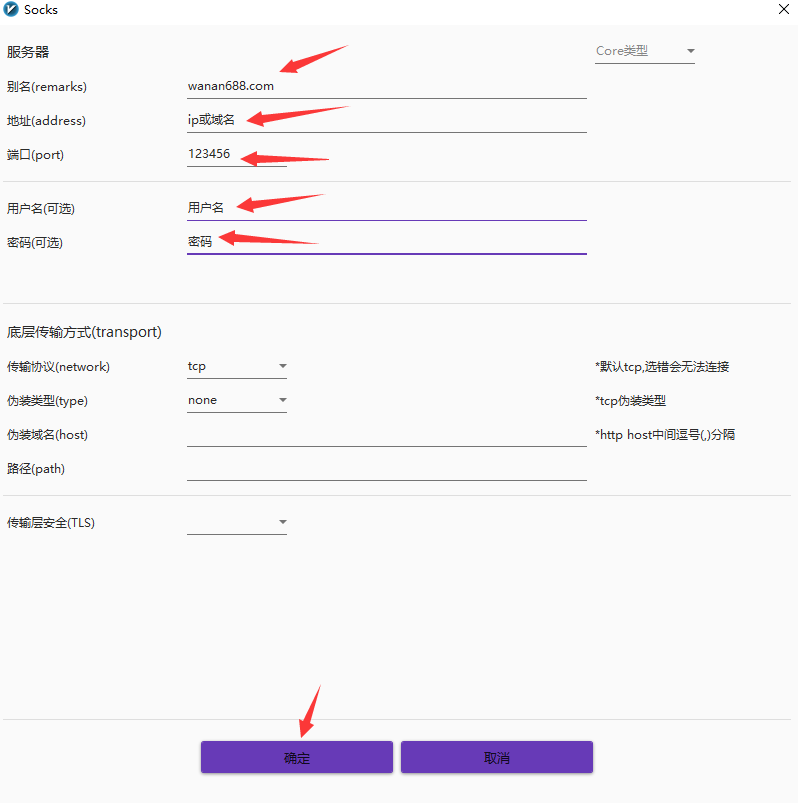
- 填写节点信息:在弹出的窗口中,准确填写您购买的 IP或域名 (地址)、端口、账号 和 密码。其余选项保持默认,点击 确定 保存。
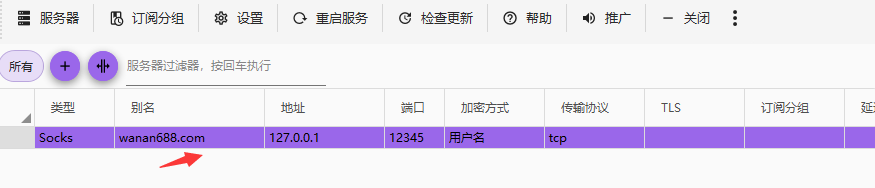
- 查看节点列表:保存后,您就可以在主界面看到刚刚添加的 SOCKS5 节点信息。
- 选择代理模式(三选一):
v2rayN 提供多种代理模式,请根据您的需求选择一种:
- 模式一:绕过大陆 (推荐)
这是最常用的模式。它会自动分流:访问 国外 网站时使用 SOCKS5 代理,访问 国内 网站时则使用您本地的网络。
设置方法:在右下角任务栏 右键点击 v2rayN 图标,选择 系统代理 -> 绕过大陆。此时软件图标会 变为红色,表示代理已生效。
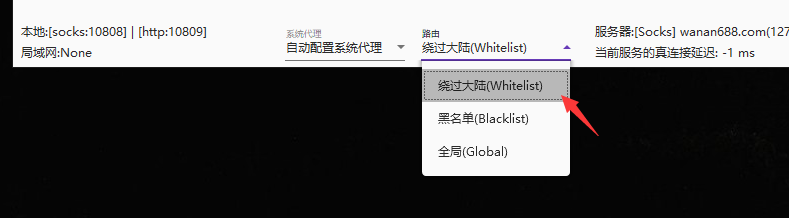
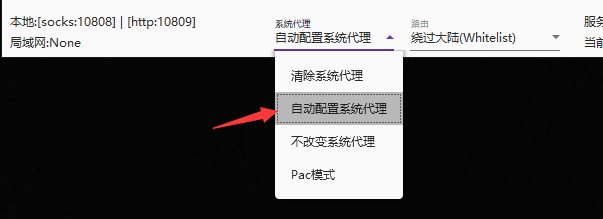
- 模式二:全局模式
此模式下,您电脑上 所有 的网络请求(无论国内还是国外)都将通过 SOCKS5 代理进行访问。
设置方法:在右下角任务栏 右键点击 v2rayN 图标,选择 系统代理 -> 全局。
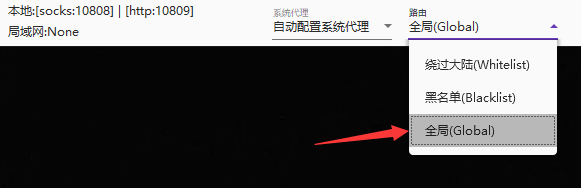
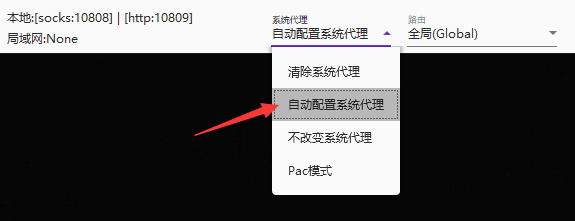
- 模式三:TUN全局 (高级)
此模式会接管电脑的底层网络,让 所有软件(如 QQ、微信、游戏等)都通过 SOCKS5 代理访问。
设置方法:
1. 退出 v2rayN,然后 右键点击 v2rayN.exe,选择 以管理员身份运行。
2. 此时软件主界面底部会出现 启用Tun模式 的选项。
3. 勾选“启用Tun模式”,并按照上一步的方法设置为 全局 模式,即可完成。

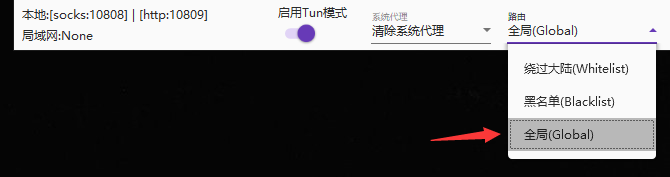
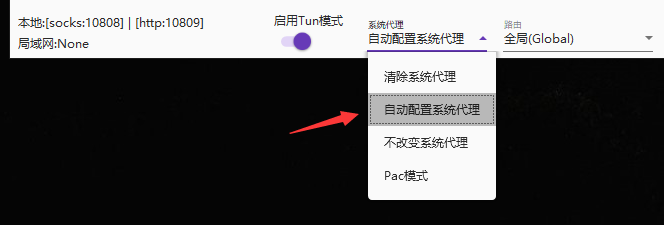
- 断开与清除:当您不需要使用代理时,请务必在右下角任务栏 右键点击 v2rayN 图标,选择 系统代理 -> 清除系统代理,以恢复本地网络。
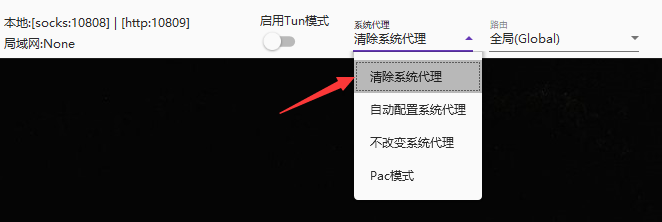
您已成功配置 SOCKS5 连接。如有任何疑问,请随时联系我们的技术支持。
如何在 Windows 上配置 PPTP VPN 连接
介绍
PPTP (点对点隧道协议) 是一种兼容性极强的 经典VPN协议。本教程将引导您完成在 Windows 10 和 Windows 11 系统上通过“网络和共享中心”快速配置 PPTP VPN 的所有步骤。这非常适合需要原生连接(无需软件)或兼容老旧设备的用户。
步骤
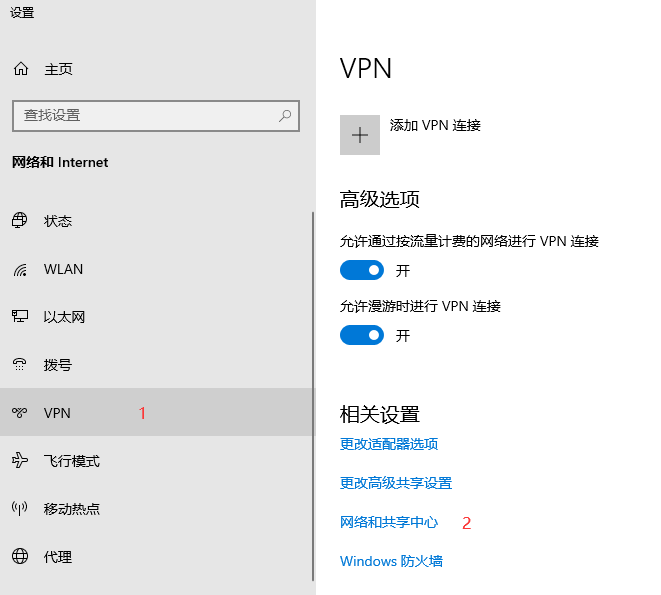
- 打开网络设置:右键点击 电脑桌面右下角的“网络”图标(小电脑或WiFi图标),选择 打开“网络和Internet”设置。


- 进入网络和共享中心:在弹出的设置窗口中,点击左侧的 VPN,然后在右侧找到并点击 网络和共享中心。
- 创建新连接:点击 设置新的连接或网络。

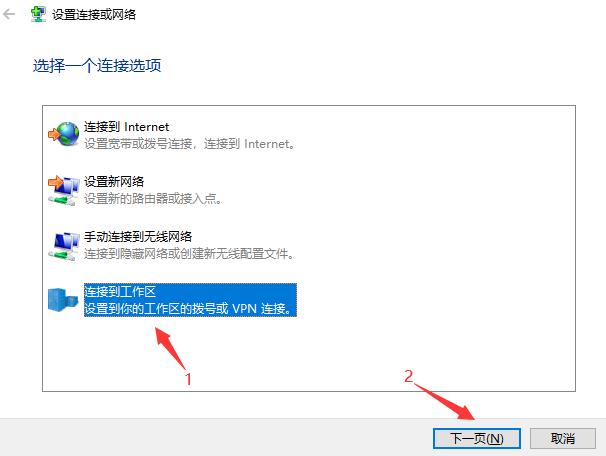
- 选择连接类型:选择 连接到工作区,然后点击“下一步”。
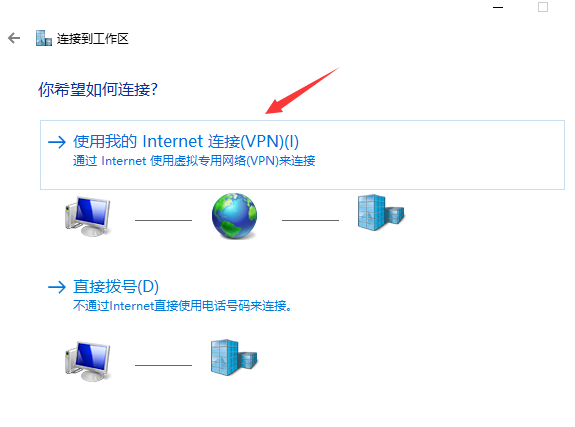
- 选择VPN连接:选择 使用我的 Internet 连接 (VPN)。
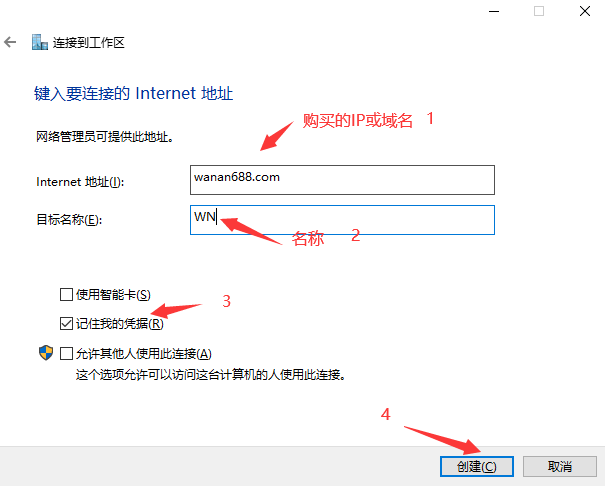
- 输入服务器信息:
• 在 Internet 地址 处,输入我们提供给您的 域名或IP地址。
• 在 目标名称 处,输入一个您自定义的名称(例如 "WanAn-PPTP")。
• 勾选 记住我的凭证,然后点击 创建。
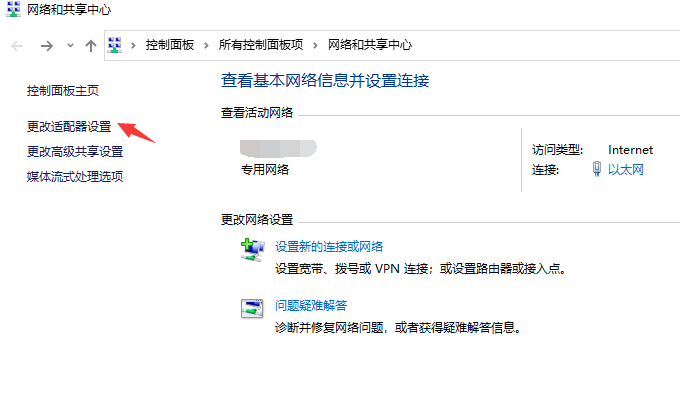
- 更改适配器设置:创建后,系统会返回到“网络和共享中心”。点击左上角的 更改适配器设置。
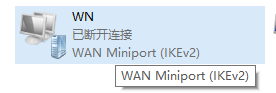
- 打开连接属性:找到您刚刚创建的连接(例如 "WanAn-PPTP"),右键点击 它,选择 属性。
- 配置PPTP协议:
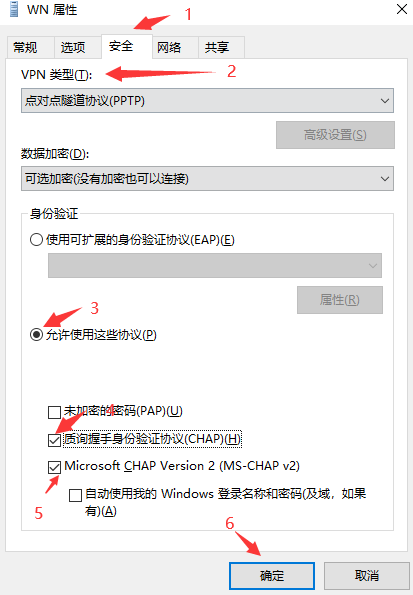
• 在弹出的属性窗口中,点击顶部的 安全 选项卡。
• 将 VPN 类型 更改为 点对点隧道协议 (PPTP)。
• 在 数据加密 处,选择 需要加密 (如果服务器拒绝,则断开连接)(或“可选加密”)。
• 在 允许使用这些协议 处,确保 质询握手身份验证协议 (CHAP) 和 Microsoft CHAP 版本 2 (MS-CHAP v2) 这两项已被勾选。
• 点击 确定 保存。
- 返回VPN设置:再次重复第1步,打开 打开“网络和Internet”设置。
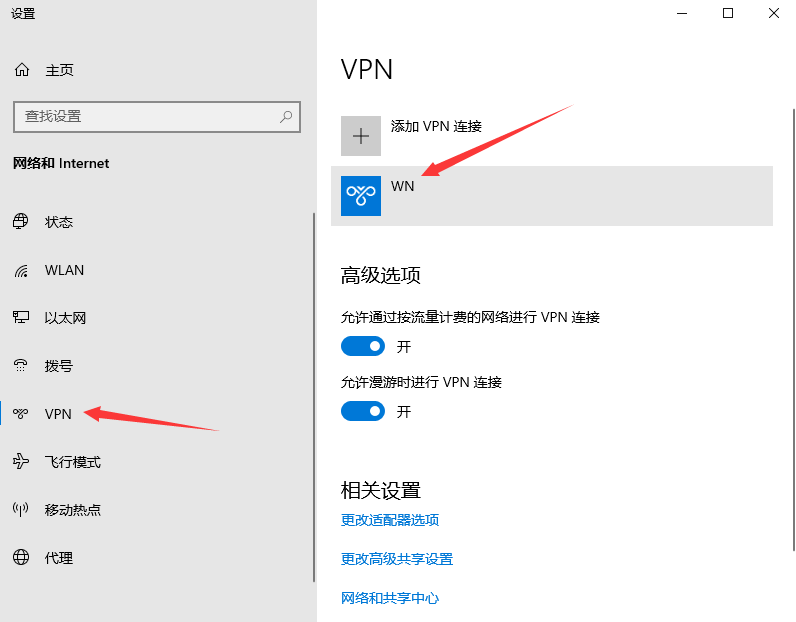
- 找到您的连接:点击左侧的 VPN,您会在右侧看到刚刚配置好的连接。
- 编辑连接:点击该连接,选择 高级选项。
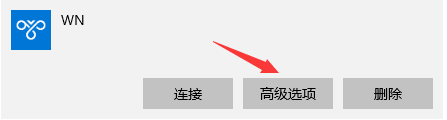
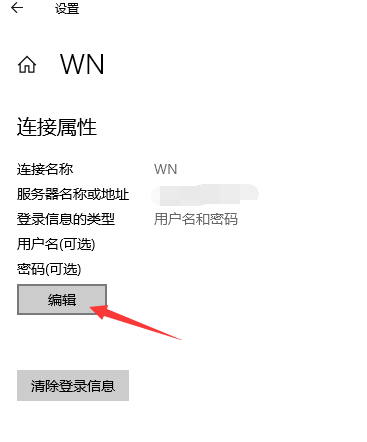
- 在高级选项页面,点击 编辑。
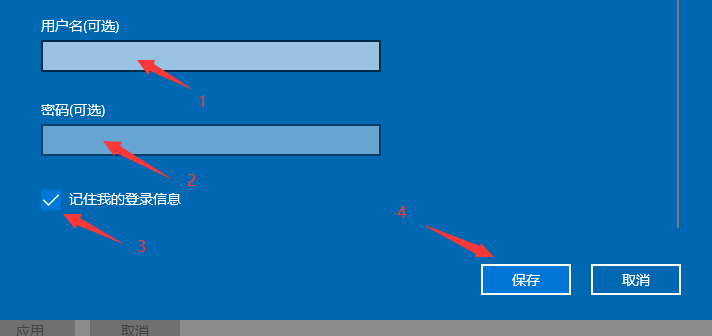
- 输入账号密码:在弹出的窗口中,输入我们提供给您的 用户名 和 密码,勾选 保存此登录信息,然后点击 保存。
- 开始连接:回到电脑桌面,左键点击 右下角的网络图标,在弹出的列表中找到您的VPN连接("WanAn-PPTP"),点击 连接。
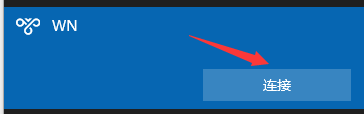
- 等待连接成功,当显示 已连接 时,配置完成!

您已成功创建 PPTP 连接。如需断开,重复最后一步,点击“断开”即可。
如何在 Windows 上配置 L2TP/IPsec VPN
介绍
L2TP (第2层隧道协议) 配合 IPsec 加密,是一种在安全性和兼容性之间取得优秀平衡的 经典VPN协议。本教程将引导您完成在 Windows 系统上配置 L2TP/IPsec VPN 的所有步骤,包括设置 预共享密钥。
步骤
- 打开网络设置:右键点击 电脑桌面右下角的“网络”图标(小电脑或WiFi图标),选择 打开“网络和Internet”设置。
- 进入网络和共享中心:在弹出的设置窗口中,点击左侧的 VPN,然后在右侧找到并点击 网络和共享中心。
- 创建新连接:点击 设置新的连接或网络。
- 选择连接类型:选择 连接到工作区,然后点击“下一步”。
- 选择VPN连接:选择 使用我的 Internet 连接 (VPN)。
- 输入服务器信息:
• 在 Internet 地址 处,输入我们提供给您的 域名或IP地址。
• 在 目标名称 处,输入一个您自定义的名称(例如 "WanAn-L2TP")。
• 勾选 记住我的凭证,然后点击 创建。
- 更改适配器设置:创建后,系统会返回到“网络和共享中心”。点击左上角的 更改适配器设置。
- 打开连接属性:在“网络连接”窗口中,找到您刚刚创建的 "WanAn-L2TP" 连接,右键点击 它,选择 属性。
- 配置L2TP协议与密钥:
• 在属性窗口中,点击顶部的 安全 选项卡。
• 将 VPN 类型 更改为 使用 IPsec 的第 2 层隧道协议 (L2TP/IPsec)。
• 点击下方的 高级设置 按钮。
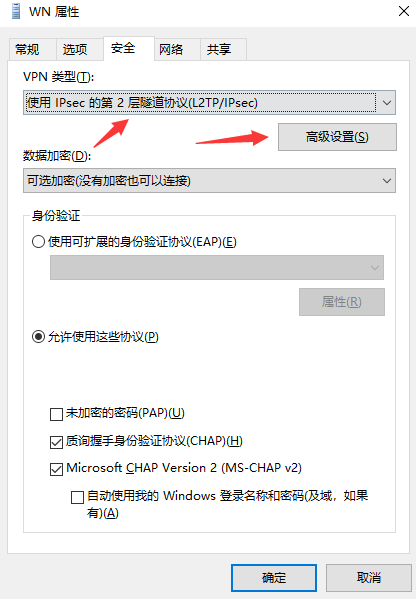
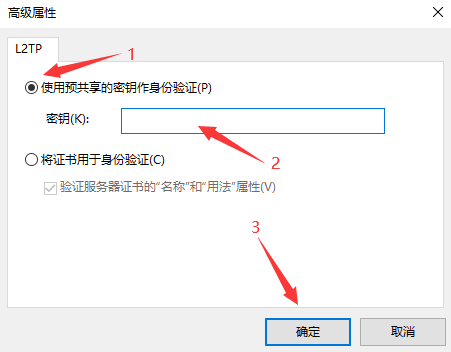
- 输入预共享密钥:在弹出的高级属性窗口中,选择 使用预共享的密钥作为身份验证,并在下方的“密钥”框中,输入我们提供给您的 预共享密钥。完成后点击 确定。
- 配置身份验证:返回“安全”选项卡。
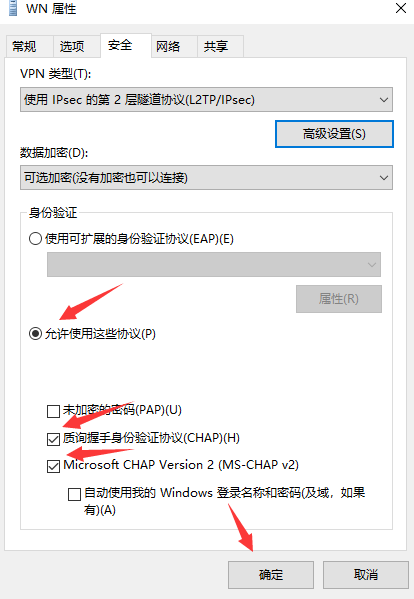
• 确保在 数据加密 处选择了 需要加密 (如果服务器拒绝,则断开连接)。
• 确保 允许使用这些协议 被选中。
• 确保 质询握手身份验证协议 (CHAP) 和 Microsoft CHAP 版本 2 (MS-CHAP v2) 这两项已被勾选。
• 点击 确定 保存所有设置。
- 返回VPN设置:再次重复第1步,打开 打开“网络和Internet”设置。
- 找到您的连接:点击左侧的 VPN,您会在右侧看到刚刚配置好的 "WanAn-L2TP" 连接。
- 编辑连接:点击该连接,选择 高级选项。
- 在高级选项页面,点击 编辑。
- 输入账号密码:在弹出的窗口中,输入我们提供给您的 用户名 和 密码,勾选 保存此登录信息,然后点击 保存。
- 开始连接:回到电脑桌面,左键点击 右下角的网络图标,在弹出的列表中找到您的VPN连接("WanAn-L2TP"),点击 连接。
- 等待连接,提示 已连接 则配置完成!
您已成功创建 L2TP/IPsec 连接。L2TP 提供了比 PPTP 更高的安全性。
如何在 Windows 上配置 IKEv2 VPN
介绍
IKEv2 (互联网密钥交换版本2) 是一种 极其快速且安全 的现代VPN协议。它特别适合移动办公和频繁切换网络的场景,因为它具有出色的 断线重连 稳定性。本教程将指导您在 Windows 系统上完成配置。
步骤
- 打开网络设置:右键点击 电脑桌面右下角的“网络”图标(小电脑或WiFi图标),选择 打开“网络和Internet”设置。
- 进入网络和共享中心:在弹出的设置窗口中,点击左侧的 VPN,然后在右侧找到并点击 网络和共享中心。
- 创建新连接:点击 设置新的连接或网络。
- 选择连接类型:选择 连接到工作区,然后点击“下一步”。
- 选择VPN连接:选择 使用我的 Internet 连接 (VPN)。
- 输入服务器信息:
• 在 Internet 地址 处,输入我们提供给您的 域名或IP地址。
• 在 目标名称 处,输入一个您自定义的名称(例如 "WanAn-IKEv2")。
• 勾选 记住我的凭证,然后点击 创建。
- 更改适配器设置:创建后,系统会返回到“网络和共享中心”。点击左上角的 更改适配器设置。
- 打开连接属性:在“网络连接”窗口中,找到您刚刚创建的 "WanAn-IKEv2" 连接,右键点击 它,选择 属性。
- 配置IKEv2协议:
• 在弹出的属性窗口中,点击顶部的 安全 选项卡。
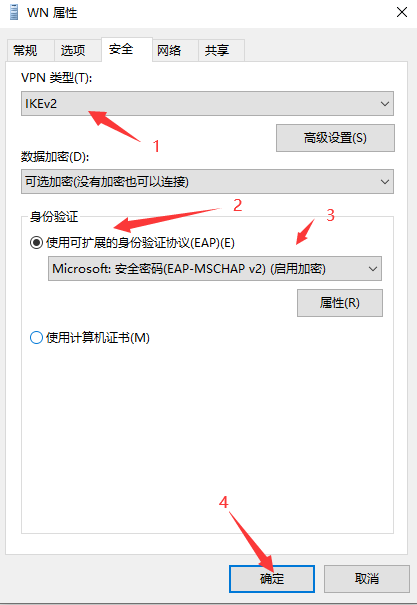
• 将 VPN 类型 更改为 IKEv2。
• 在 数据加密 处,选择 需要加密 (如果服务器拒绝,则断开连接)。
• 在 身份验证 处,确保选择了 使用可扩展的身份验证协议(EAP),并在下拉框中选择 EAP-MSCHAP v2。
• 点击 确定 保存。
- 返回VPN设置:再次重复第1步,打开 打开“网络和Internet”设置。
- 找到您的连接:点击左侧的 VPN,您会在右侧看到刚刚配置好的 "WanAn-IKEv2" 连接。
- 编辑连接:点击该连接,选择 高级选项。
- 在高级选项页面,点击 编辑。
- 输入账号密码:在弹出的窗口中,输入我们提供给您的 用户名 和 密码,勾选 保存此登录信息,然后点击 保存。
- 开始连接:回到电脑桌面,左键点击 右下角的网络图标,在弹出的列表中找到您的VPN连接("WanAn-IKEv2"),点击 连接。
- 等待连接,提示 已连接 则配置完成!
您已成功创建 IKEv2 连接。享受它带来的高速和稳定吧!
如何在 Windows 上安装 OpenVPN
介绍
OpenVPN 是当前 行业黄金标准,兼具 极高的安全性 和 稳定性。它需要一个轻量级的客户端来运行。本教程将指导您如何安装 OpenVPN 客户端并导入配置文件进行连接。
步骤
- 获取并安装软件:首先获取到 OpenVPN 客户端软件,解压。
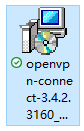
- 双击安装包,按照提示完成 OpenVPN 软件的安装。
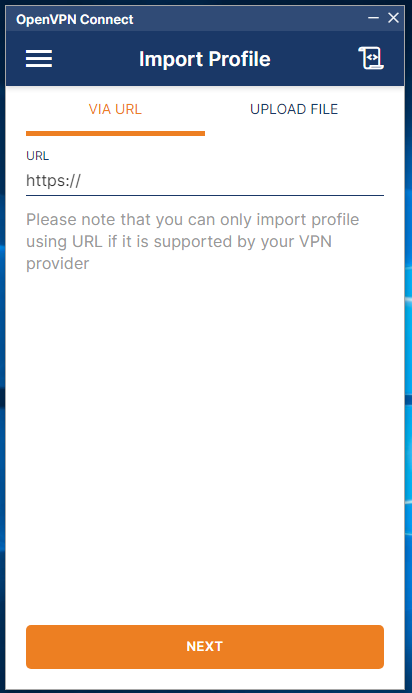
- 获取配置文件:购买服务后,您将收到一个 .ovpn 配置文件。这是连接服务器所需的所有信息。

- 导入配置文件:
• 方法一 (推荐):直接 双击 您的 .ovpn 配置文件,系统将自动将其导入到 OpenVPN 客户端中。
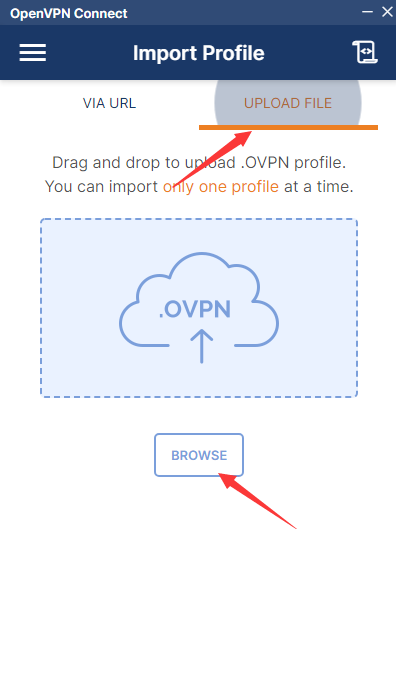
• 方法二:打开 OpenVPN 客户端,选择 UPLOAD FILE,然后点击 BROWSE 按钮,手动选择您的 .ovpn 配置文件。
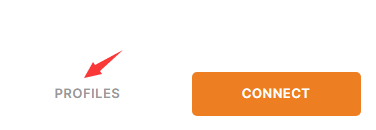
- 保存配置:导入后,点击 PROFILES 选项卡,您会看到已保存的配置信息。
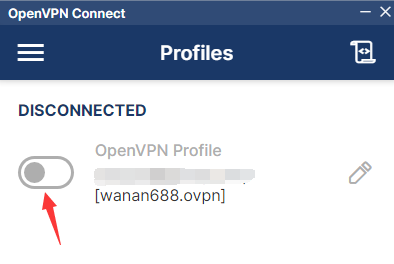
- 开始连接:点击刚刚导入的配置信息左侧的 灰色开关,开始连接。
- 连接成功:当开关 变为绿色,并显示“CONNECTED”时,表示您已连接成功。如需断开,再次点击此开关即可。
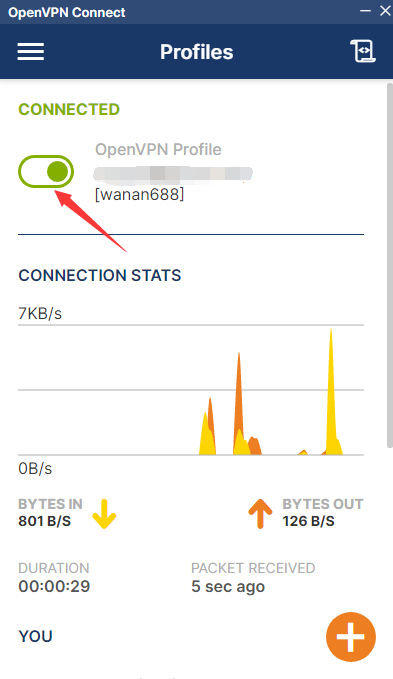
您已成功配置 OpenGPN 连接。这是我们为追求最高安全性和稳定性的用户首选推荐的协议。
如何在 Windows 上安装 WireGuard
介绍
WireGuard 是一种 最新、最快 的现代VPN协议,以其极简的代码和卓越的性能而闻名。本教程将指导您如何安装 WireGuard 客户端并导入配置文件进行连接。
步骤
- 获取并安装软件:首先获取到 WireGuard 客户端软件,解压。
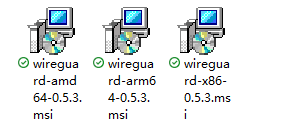
- 根据您的 Windows 系统版本(64位或32位),选择对应的安装包,双击完成安装。
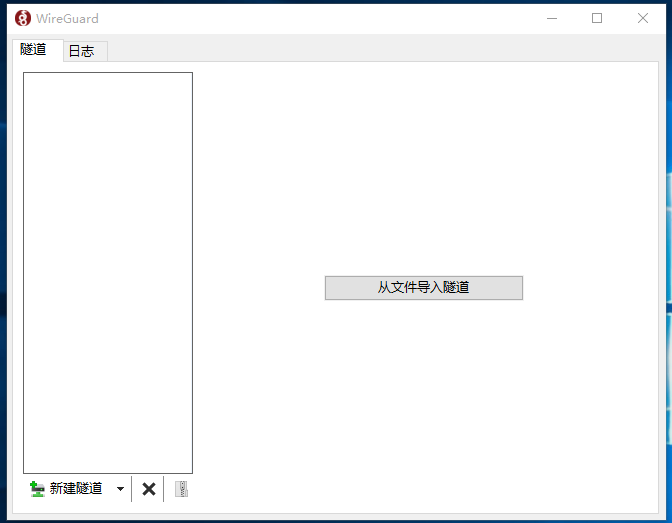
- 获取配置文件:购买服务后,您将收到一个 .conf 配置文件。

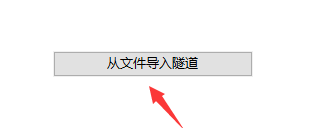
- 导入隧道:打开 WireGuard 客户端,点击左下角的 从文件导入隧道 按钮,然后选择您收到的 .conf 配置文件。
- 开始连接:导入后,您会看到一个新的连接。点击右侧的 连接 按钮。
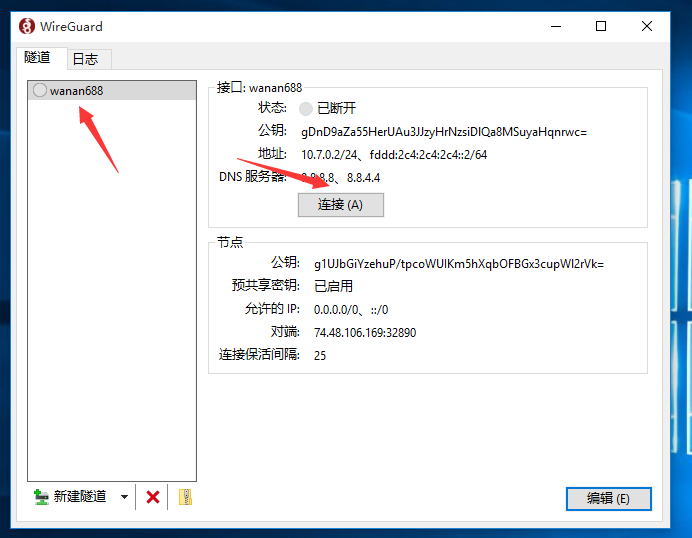
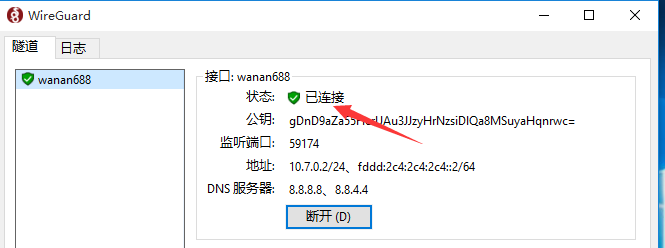
- 连接成功:当“连接”按钮变为 断开,且状态显示为 已激活 时,表示您已连接成功。如需断开,再次点击此按钮即可。
您已成功配置 WireGuard 连接。享受它带来的极速网络体验吧!